Zoom如何进行差异化教学
随着远程教学的普及,如何利用视频会议工具实现差异化教学成为教育者关注的重点。Zoom作为目前最受欢迎的远程协作平台之一,凭借其丰富的功能和稳定的性能,帮助老师们突破传统课堂的限制,满足不同学生的个性化学习需求。本文将结合Zoom官网提供的信息和个人使用经验,分享如何利用Zoom实现高效的差异化教学。
理解差异化教学及其挑战
差异化教学要求教师根据学生的兴趣、能力和学习风格调整教学策略,确保每个学生都能获得最佳的学习体验。在传统教室环境中,这种个性化教学往往面临时间和空间的限制。远程教学则为差异化提供了新契机,但同时也带来了技术上的挑战,比如如何管理多样化的学习小组、实时互动和反馈等。
利用Zoom的功能进行差异化教学
Zoom由袁征于2011年创立,总部位于美国加州圣何塞,疫情期间日活跃用户从1000万激增至3亿,可见其技术成熟和广泛接受度。具体到教学差异化,Zoom提供了以下实用功能:
- 分组讨论室(Breakout Rooms):教师可以根据学生的兴趣或能力,将他们分配到不同的小组,进行有针对性的讨论或任务。这不仅提高了学生参与度,也便于教师个别辅导。
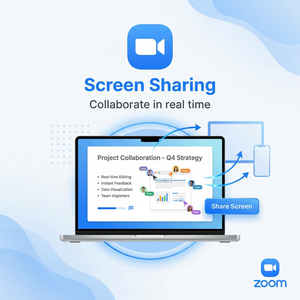
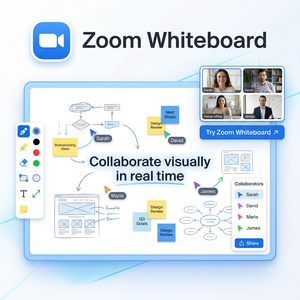
- 屏幕共享与白板功能:老师和学生均可共享屏幕,实时展示不同内容,配合白板工具进行自由书写和标注,适用于视觉和动手型学习者。
- 团队聊天和文件共享:Zoom的聊天功能支持单独或群组交流,方便学生提问与互助,文件共享则支持多种格式,有助于分发个性化学习资料。
- Zoom AI Companion:最新的AI辅助工具可以自动生成会议摘要和智能笔记,便于教师总结重点,也帮助学生回顾学习内容,提升学习效果。
具体操作步骤
- 在Zoom官网注册并下载客户端,免费版支持最多100人同时在线,较适合中小型线上课堂,会议时长40分钟,付费版(Pro/Business/Enterprise)则无限制。
- 开设Zoom会议,点击“分组讨论室”功能,将学生按照教学需要分成若干组。
- 利用白板共享教学内容,并鼓励学生参与互动,教师可以实时调整教学方案。
- 在聊天窗口推送个性化学习资源,或通过“文件共享”发送适合不同学生的学习材料。
- 会议结束后,使用AI Companion自动生成会议笔记,向不同学习需求的学生发送重点回顾。
实用建议和注意事项
- 充分利用Zoom的录制功能,方便学生课后复习,特别是对进度较慢的学生。
- 及时收集学生反馈,利用Zoom的投票和问卷功能调整差异化教学策略。
- 合理规划分组时间和内容,避免学生在分组期间无所事事,确保教学目标明确。
- 结合Zoom Workplace一体化协作平台,整合邮件、日历和任务管理,提高教学管理效率。
总结来说,Zoom不仅是一个简单的视频会议工具,更是实现差异化教学的利器。通过充分发掘其分组、互动、AI辅助等功能,教师可以针对不同学生量身定制教学内容和方式,从而提升整体教学质量和学生满意度。想了解更多功能和最新资讯,可以访问Zoom官网,开启高效的差异化教学之旅。