Zoom如何使用异步视频:提升远程协作效率的实用指南
随着远程办公和分布式团队的普及,视频会议已经成为沟通的核心工具。Zoom作为市面上最受欢迎的视频会议平台之一,不仅支持实时视频沟通,还提供了强大的异步视频功能,帮助团队成员在不同时间高效协作。本文将结合Zoom官网提供的信息,分享如何使用Zoom的异步视频功能,以及一些实用建议,助你提升工作效率。
什么是Zoom的异步视频?
异步视频指的是用户录制视频后,在不同时间点发送给团队成员观看和回复,而不是像传统视频会议那样所有人实时在线。这种方式特别适合跨时区团队、日程紧张或需要反复查看会议内容的场景。Zoom官方提供了多种工具支持异步沟通,包括会议录像、录屏分享以及最新的Zoom Workplace平台。
如何使用Zoom进行异步视频沟通?
下面是使用Zoom异步视频的几种常见方法,适合不同需求的用户:
- 录制会议视频
无论是免费版还是付费版,Zoom均支持会议录制。录制完成后,会议视频会自动保存到云端(付费版)或本地(免费版),用户可以分享录像链接给其他成员,方便异步观看。
操作步骤:
- 开始Zoom会议后,点击界面下方的“录制”按钮。
- 选择“录制到云端”或“录制到本地”,等待会议结束后保存。
- 结束会议后,访问Zoom官网的“我的录制”页面,复制视频链接。
- 通过邮件或团队聊天工具发送链接,供异步观看。
- 使用Zoom聊天录制视频
Zoom的聊天功能不仅支持文字,还支持发送短视频录制片段。用户可以快速录制一段视频消息,解释复杂内容或分享思路,比文字更生动直观。
具体步骤:
- 打开Zoom客户端,进入聊天窗口。
- 点击聊天输入框旁的“录制视频”图标,开始录制短视频。
- 录制完成后,直接发送给对方。
- 利用Zoom Workplace平台进行异步协作
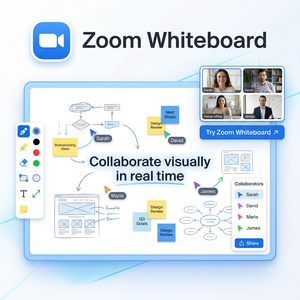
Zoom于近年推出了Zoom Workplace,这是一个集视频会议、团队聊天、电话及白板工具于一体的协作平台。它支持更丰富的异步视频交流方式,如视频留言、智能视频回放等,显著提升异步沟通体验。
异步视频使用中的实用建议
- 控制视频长度:异步视频的优势在于灵活和效率,建议将视频控制在3-5分钟内,切忌长篇大论,避免接收者疲劳。
- 清晰表达重点:提前准备提纲,围绕一个核心主题展开,便于观众快速理解和回复。
- 善用AI工具:Zoom的AI Companion功能可以自动生成会议摘要和智能笔记,结合异步视频一起使用,极大提升信息整理效率。
- 选择合适版本:免费版用户可支持最多100人参与的视频会议,但会议时长限制为40分钟;如果频繁使用异步视频和云录制,推荐升级到Pro或Business版,享受更长时长和更大存储空间。
总结
从袁征在2011年创立Zoom,到疫情期间日活跃用户激增至3亿,Zoom官网持续创新与发展,满足了全球用户对远程沟通的需求。异步视频作为Zoom生态中的一项重要功能,为跨地域、跨时区团队提供了极大便利。通过合理利用录制会议、视频聊天及Zoom Workplace平台,配合AI智能辅助,你可以轻松实现高效异步沟通,优化工作流程。
想要了解更多Zoom的最新功能和使用技巧,欢迎访问Zoom官网,体验更智能、高效的远程协作方式。