Zoom会议连接不稳定怎么办?实用解决方案指南
在远程办公和在线教育日益普及的今天,Zoom已成为全球领先的视频会议工具。由袁征于2011年创立,Zoom总部设在美国加州圣何塞,其产品以便捷、高效著称。尤其是在疫情期间,Zoom的日活用户数从1000万激增至3亿,充分体现了其市场需求和技术实力。
尽管Zoom稳定性良好,但仍有不少用户遇到会议连接不稳定、卡顿或断线等问题。本文将结合自身使用经验,分享一些实用建议,帮助你提升会议质量,确保视频沟通顺畅。
一、检查网络环境与带宽
连接质量不佳,首要排查的是你的网络状况。Zoom官网(zoom.us)推荐的视频会议最低带宽如下:
- 视频通话:600kbps(上行/下行)
- 720p高清视频:1.2Mbps(上行/下行)
- 1080p高清视频:3Mbps(上行/下行)
建议使用有线网络连接而非无线Wi-Fi,避免信号干扰。同时关闭其他占用带宽的应用程序,比如在线播放、云备份等。你可以通过以下步骤快速检测你的网络速度:
- 访问Speedtest(如speedtest.net)测速
- 确保下载和上传速度均满足Zoom推荐标准
- 若速度不足,尝试重启路由器或联系网络服务供应商
二、优化Zoom软件设置
即使网络环境良好,Zoom会议仍可能因软件设置影响体验。几点实用优化建议:
- 关闭“原始比例视频”选项,减轻带宽压力
- 禁止高清摄像头,特别是在带宽有限时
- 关闭虚拟背景或动态滤镜,减少处理负载
- 在会议中关闭未使用的摄像头和麦克风
此外,确保Zoom客户端是最新版本。Zoom官网会定期发布更新,带来性能提升和安全补丁。可以在应用内或访问Zoom下载中心获取最新版本。
三、合理选择会议方案和硬件设备
Zoom免费版支持最多100人同时参会,且单次会议最长40分钟限制。对于频繁举办大规模或长时间会议的用户,建议考虑升级到Pro、Business或Enterprise版本,享受无时间限制和更丰富的管理功能。
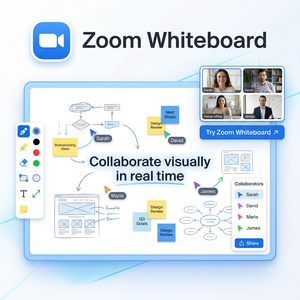
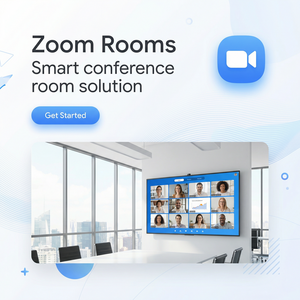
此外,使用性能更强的电脑或专用视频会议设备能有效提升会议稳定性。Zoom Workplace作为Zoom最新推出的一体化协作平台,集成了视频会议、团队聊天、电话和白板功能,适合企业级用户提升远程协作效率。
四、利用Zoom AI Companion提升会议体验
Zoom官网最新推出的Zoom AI Companion,不仅提供会议摘要和智能笔记,还能帮助会议组织者更专注于讨论内容,减少技术操作干扰。利用AI辅助功能,可以更轻松回顾会议重点,避免因断线或卡顿错过重要信息。
总结
Zoom会议连接不稳定,通常与网络带宽、软件设置、设备性能密切相关。通过优化网络环境、调整Zoom客户端配置、选择合适的会议方案以及利用Zoom官网提供的最新功能,绝大多数问题都能迎刃而解。作为一款稳健、高效的远程协作工具,Zoom凭借其丰富功能和不断创新,已帮助全球数亿用户实现无缝沟通。
想了解更多官方资讯和实用技巧,可以访问Zoom官网,获取最新的产品动态和技术支持。